您好!歡迎訪問蘇州威銳科電子有限公司網站!


全國服務咨詢熱線:
18120066267
18120066267

在使用示波器進行調試和故障定位時,觸發(Trigger)是否設置正確,往往決定了你能不能“看到正確的波形"。很多工程師都有類似經歷:信號明明存在,波形卻不停滾動、畫面抖動,甚至偶爾“閃一下就消失"了。其實,絕大多數問題,并不是示波器性能不夠,而是觸發沒有設置對。這篇把觸發原理 + 11 種觸發 + 操作步驟講透,本文將以 InfiniiVision 4000 X 系列示波器為例進行介紹。

一,先搞懂:示波器觸發到底是什么?
觸發 = 告訴示波器什么時候開始抓波形
設置對了→波形穩定不飄
設置錯了→畫面亂滾、閃一下就沒
核心三要素:
觸發源(選 CH1/CH2 / 數字通道)
觸發電平(電壓閾值)
觸發方式(邊沿 / 脈沖 / 碼型…)
二,11 種觸發方式 + 詳細步驟
1. 邊沿觸發
抓上升 / 下降 / 交變 / 任一沿,時鐘 / 方波
按【Trigger】觸發鍵
選邊沿觸發
選觸發源(CH1/CH2/D0…)
選斜率:上升沿 / 下降沿 / 交變沿 / 任一沿
調觸發電平
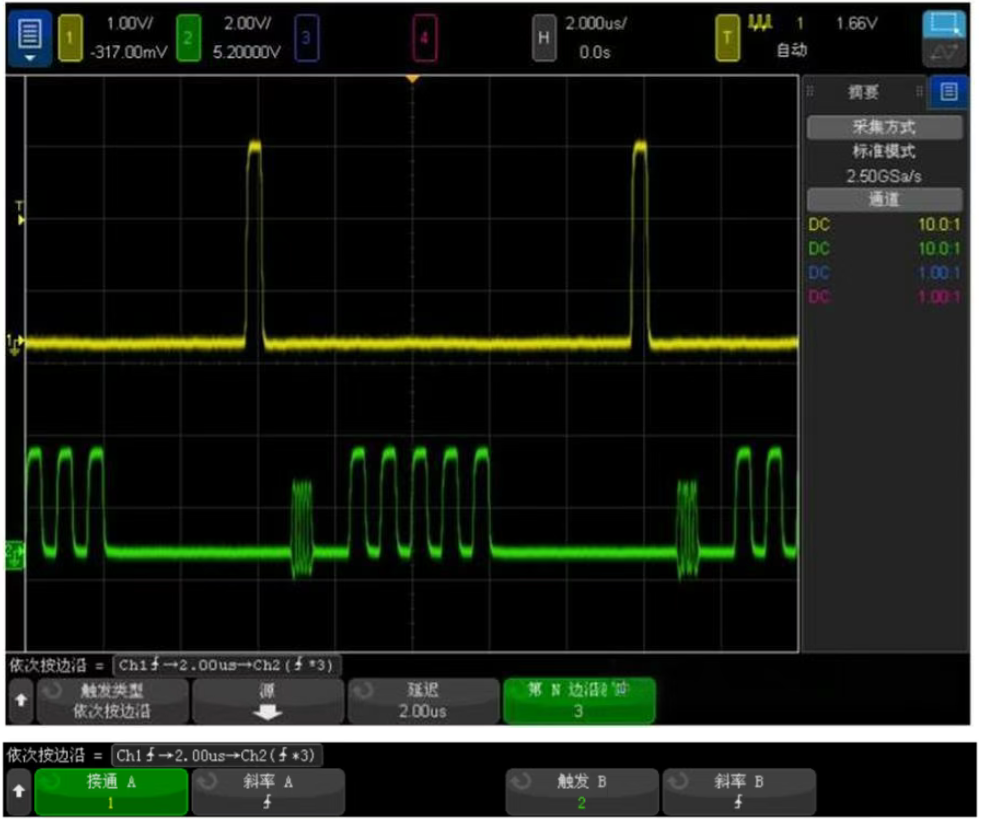
2. 依次按邊沿觸發
復雜時序、多事件關聯分析
按【Trigger】→選依次按邊沿
設置接通 A 通道 + 斜率 A
設置觸發 B 通道 + 斜率 B
設 A→B 延遲時間
選第 N 個邊沿 B 觸發

3. 脈沖寬度觸發
抓毛刺、異常脈寬、丟脈沖
按【Trigger】→選脈沖寬度
選信號源 + 調電平
選正 / 負極性
設限定符:</> / 范圍
輸入寬度閾值

4. 碼型觸發
多通道邏輯組合、數字總線、異常碼型
按【Trigger】→選碼型
選持續時間限定符(輸入 /</>/ 超時 / 范圍)
設模擬 / 數字通道碼型(0 低 / 1 高 / X 無關)
可指定 1 個邊沿觸發

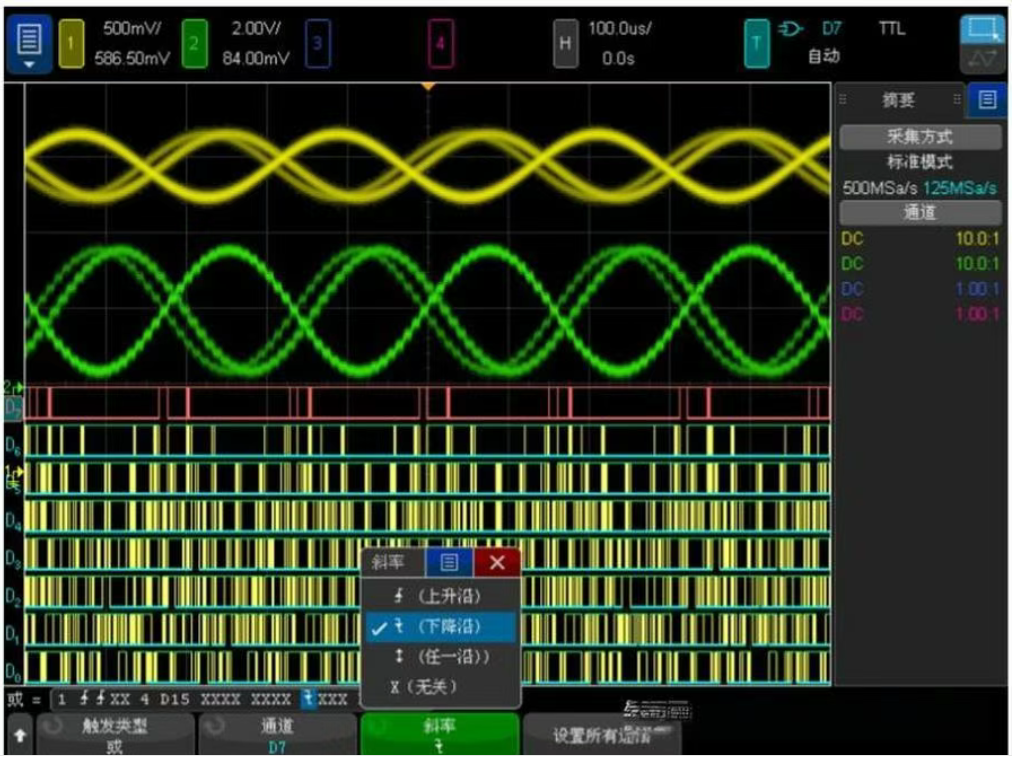
5. OR 觸發
多信號監測,任一通道滿足就觸發
按【Trigger】→選OR
選全局斜率
勾選要監測的通道
每個通道單獨設斜率 / 無關
調觸發電平 / 閾值
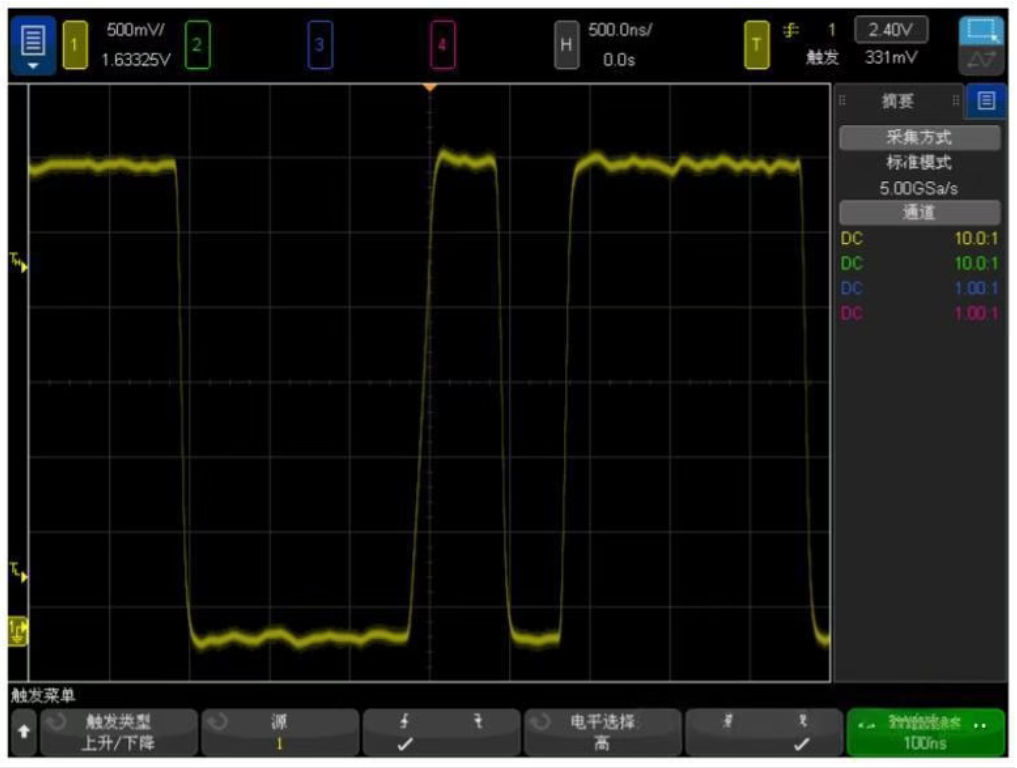
6. 上升 / 下降時間觸發
測邊沿快慢、信號完整性、驅動能力
按【Trigger】→選上升 / 下降時間
選上升沿 / 下降沿
設高 / 低閾值電平
限定符:大于 / 小于
設時間閾值
7. 第 N 個邊沿猝發觸發
間歇通信、突發數據、NFC 信號
按【Trigger】→選第 N 邊沿猝發
選源 + 斜率
設空閑時間
設要捕獲的第 N 個邊沿

8. 矮脈沖觸發
抓欠幅、跨一個閾值不跨另一個的異常脈沖
按【Trigger】→選矮脈沖
選源
選正 / 負 / 任一矮脈沖
設高 / 低閾值
可選寬度限定(</>)

9. 設置和保持觸發
DDR/FPGA/CPU 時序,查 Setup/Hold 沖突
按【Trigger】→選設置和保持
選時鐘通道 + 電平 + 邊沿
選數據通道 + 電平
設建立時間 < 設置
設保持時間 < 保持

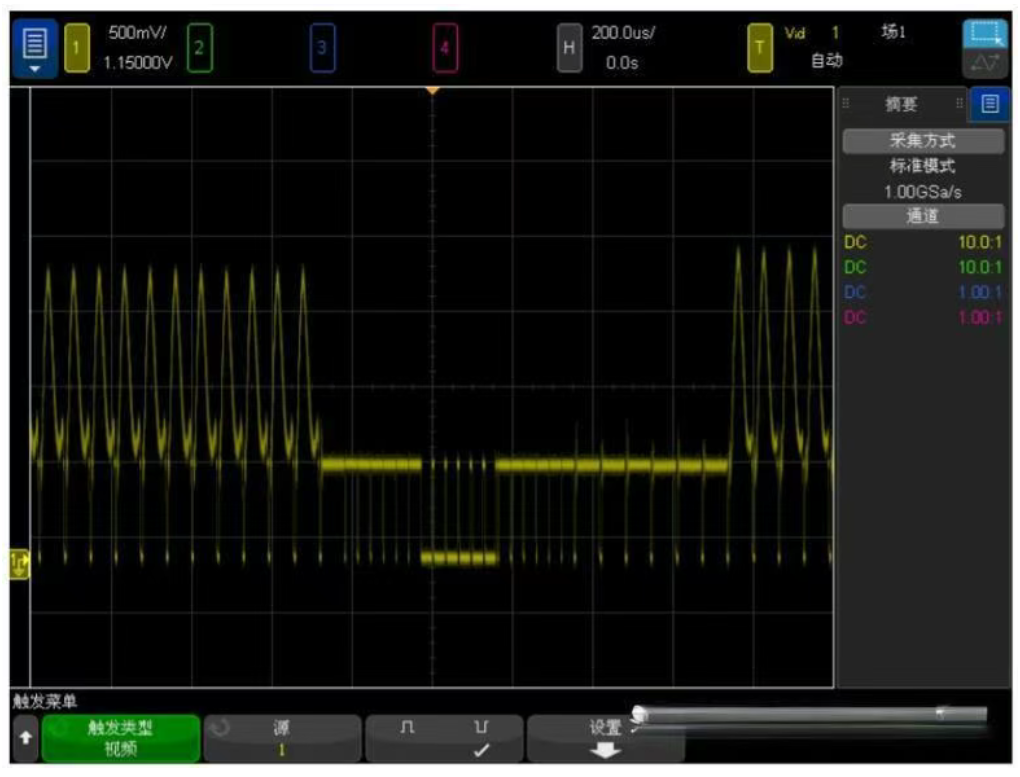
10. 視頻觸發
模擬視頻、顯示接口,鎖行 / 場同步
按【Trigger】→選視頻
選信號源
設同步極性
選標準(NTSC/PAL/HDTV)
選模式:所有行 / 場 / 指定行
11. 串行 + 區域觸發
I2C/SPI/UART 協議、屏幕區域篩選
畫矩形區域 1/2
設必須相交 / 不得相交
綁定通道源
多區域邏輯 AND/OR
按 Zone 鍵開關

三,新手快速設置流程
選觸發源(接信號的通道)
選觸發方式(優先邊沿)
調觸發電平(波形中間位置)
選自動 / 正常 / 單次模式
穩定后再測量
四,11 種示波器觸發方式用途對比


五,避坑 3 條鐵律
探頭 X10?示波器通道必須設 10X,否則讀數錯
噪聲大開噪聲抑制 / 帶寬限制 20M
抓毛刺用峰值采樣 + 脈沖寬度觸發
我們的優勢:是德、泰克、日置、固緯、艾德克斯、普源、同惠、鼎陽、安柏等。
微信掃一掃

 當前位置:
當前位置: 地址:江蘇省蘇州市吳中區友新路168號
 郵箱:brook_meng@163.com
 傳真:0512-66916440